
TL;DR
用 AI Coding 做产品时最大的问题不是「AI 不会用组件」,而是「AI 不知道什么时候不该用」。
Google 的 DESIGN.md 给出了一个轻量方案:把设计系统写成 Markdown 放进代码仓库,让 AI 每次 Coding 都能读到设计约束。
篇首语
最近这段时间,我一直在用 Claude Code 做一个数据分析系统。
最开始启动的时候,整体的体验还是非常不错的。我只需要写好需求描述文档,准备好各种 API,Claude 很快就能交付一个质量相当不错的结果。
指定好 React + Tailwind + Shadcn 的技术栈,再配合上 Shadcn 提供的 Skill,Claude 在 Coding 上的确非常顶。整个过程中最大的瓶颈其实是自己,写需求的速度赶不上 AI 写代码的速度,最后还是搞得自己非常累 😅
不过这也算不上是问题,真正的问题其实发生在一段时间之后。随着功能不断推进,界面设计的质量开始有些不太可控了。组件错用,样式不统一,交互流程前后不一致,这些问题开始频繁冒出来。
我用的已经是 Shadcn 了,组件库的文档也给了 AI,为什么还是管不住?
DESIGN.md 是什么?
DESIGN.md 是 Google 提出的一种设计系统文档约定:把产品的视觉风格、组件规则、交互约束用 Markdown 写入代码仓库,供 AI 编码助手(如 Claude Code、Cursor、Codex)在每次 Coding 前读取。它相当于写给 AI 的「设计决策指南」,解决传统组件库文档只回答「怎么用」、不回答「什么时候用、什么时候不该用」的问题。
简单说,DESIGN.md 把设计约束变成了 AI 的上下文。配合 CLAUDE.md 等启动加载规则,AI 每次生成界面前都会先读一遍这份设计规范,按其中的 Do’s and Don’ts 来生成代码,这是设计系统在 AI Agent 时代的一个轻量落地方案。
📖 官方出处:DESIGN.md 由 Google 在 Stitch 官方文档 中提出,作为 Stitch 项目中定义设计系统的标准方式。
AI Coding 的一致性为什么难以保证
拿下面这张图来举个例子。这是我在同一个项目下、不同阶段开发的两个功能界面。
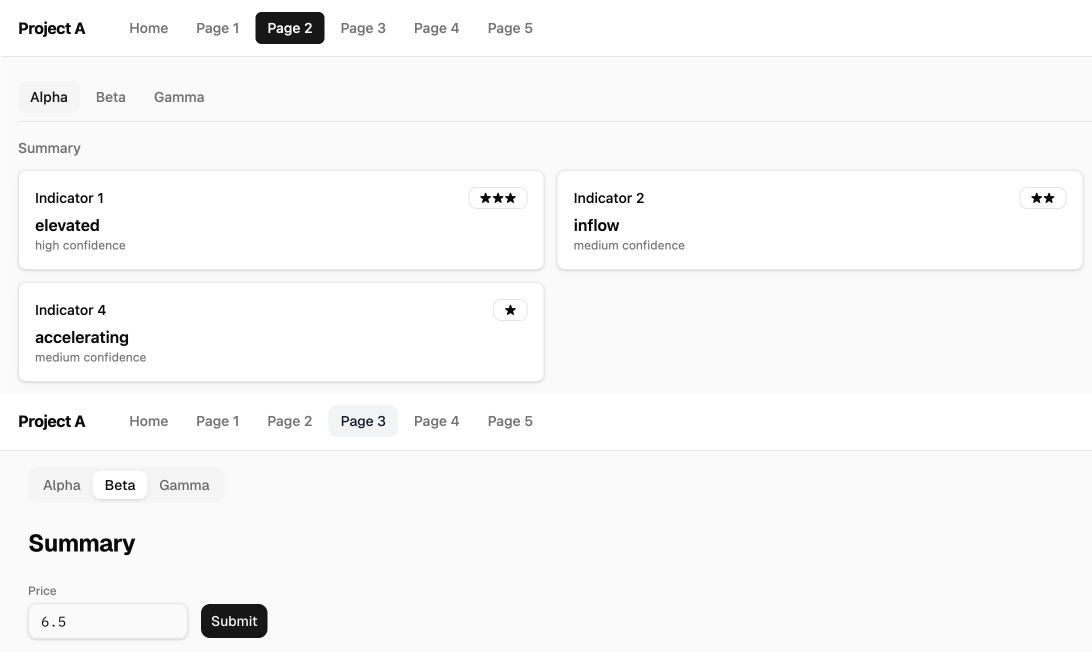
菜单、Tab、输入框的样式,在两次 Coding 中出现了明显的不一致。照理说,在同一个项目、同一套技术栈下,不应该出现这种问题。但事实上它不仅出现了,而且随着页面越来越多,这类问题开始陷入了反复纠正,依旧出错的"死循环"。
为什么会这样?我总结了三个原因。
第一,跨会话的记忆丢失。
虽然现在 Claude Opus 可以用上 1M 的长上下文来工作,但它终归是有上限的。一个完整的项目则需要很多个 session 来接力,跨 session 势必会造成信息的丢失。
我们可以让 Claude 自己总结当前阶段的记忆并更新到约束文件里,但这种方式并不结构化,也不够确定性。它非常依赖我们对上下文约束的把控能力,同时还会搞得每次新对话要加载的内容不断膨胀。
第二,AI 会自己假设。
Claude 的幻觉控制算是做得不错的了,但它始终还是存在。虽然我们已经指定了使用 Shadcn 的组件库来构建页面,但它有些时候还是会跳过我们的约束,自己去写一些组件或修改一些布局排版等设定。
第三,AI 无法理解设计意图。
组件库的文档告诉了 AI「这个组件是什么」和「怎么用」,但没有告诉它「什么时候该用」和「为什么用这个而不是那个」。
说白了,Shadcn 的文档是写给开发者的 API 参考,不是写给 AI 的设计决策指南。但一到具体的业务场景里,该用哪个组件、不该用哪个、几个组件之间怎么配合,这些问题组件文档里都没有标准的答案,AI 只能自己猜,结果就是整个产品中存在大量的不一致。
在这里第三个问题其实才是根源的。即使 AI 有无限记忆、零幻觉,只要它不理解你的设计意图,做出来的界面就不会是你想要的。
这个问题的本质,其实和我们在 OpenClaw 中遇到的是一样的。如何用结构化的上下文来约束 AI 的行为。想要靠一套组件库文档就让 AI 按照我们的要求来构建产品,显然是不太够的。
按照配置 OpenClaw 的经验,我的第一反应就是自己来补一些文档做约束,把缺失的设计决策写进去,让 AI 按照这些规则来做。
也正是在这个过程中,突然发现 Google 提出了一个叫 DESIGN.md 的方案。用一个 markdown 文档来告诉 AI 在 Coding 界面的时候该遵循哪些设计约束。这正好是我想要的。
把设计规范变成 AI 的上下文
设计文档规范这件事本身不新鲜,每个设计师多少都在设计系统中做过相关的工作。但 Google 的 DESIGN.md,做的事情稍有不同。它不是给设计师看的设计规范,而是把设计规范写成 markdown,直接放进代码仓库,让 AI 在 Coding 的时候能读到。
说白了,就是把设计约束变成了 AI 的上下文。
来看看官方的基础案例:
# Design System

## Overview
A focused, minimal dark interface for a developer productivity tool.
Clean lines, low visual noise, high information density.

## Colors
- **Primary** (#2665fd): CTAs, active states, key interactive elements
- **Secondary** (#475569): Supporting UI, chips, secondary actions
- **Surface** (#0b1326): Page backgrounds
- **On-surface** (#dae2fd): Primary text on dark backgrounds
- **Error** (#ffb4ab): Validation errors, destructive actions

## Typography
- **Headlines**: Inter, semi-bold
- **Body**: Inter, regular, 14–16px
- **Labels**: Inter, medium, 12px, uppercase for section headers

## Components
- **Buttons**: Rounded (8px), primary uses brand blue fill
- **Inputs**: 1px border, subtle surface-variant background
- **Cards**: No elevation, relies on border and background contrast

## Do's and Don'ts
- Do use the primary color sparingly, only for the most important action
- Don't mix rounded and sharp corners in the same view
- Do maintain 4:1 contrast ratio for all text
这个案例看上去很简单,但它其实做了几件关键的事情:风格定调、色彩定义、字体排版、组件基础设定,以及 Do’s and Don’ts。
最后这一项对 AI Coding 来说尤为重要,而且 Don’t 比 Do 更为重要。前面我们分析过,AI 最大的问题不是不会用组件,而是不知道什么时候不该用。Don’t 就是在帮 AI 划出边界。
有了 DESIGN.md 之后,我们只需要在项目 CLAUDE.md 中进行强制加载。
启动加载(强制) 在执行任何任务之前,必须先确认已加载以下三个文件。如果当前对话中尚未读取,先读取再行动。
- DOMAIN.md — 项目背景、内容地图、文件路由
- CONSTRAINTS.md — 硬约束清单
- DESIGN.md — Coding 中强制执行约束
这样 AI 每次执行 Coding 工作前,都会先读一遍这份设计规范,按照设定来进行生成工作。
这里也顺便澄清一下,DESIGN.md 和仓库里常见的几个 Markdown 文档有什么区别:
| 文件 | 面向对象 | 内容重点 | 读取时机 |
|---|---|---|---|
| README.md | 人类开发者 | 项目介绍、安装运行 | 新人上手时 |
| CLAUDE.md | AI 编码助手 | 指令、角色、加载规则 | 每次会话启动 |
| DESIGN.md | AI 编码助手 | 设计决策、组件规则、Do’s and Don’ts | 每次 Coding 前 |
简单讲:README 告诉人怎么跑项目,CLAUDE.md 告诉 AI 该加载什么、怎么工作,DESIGN.md 告诉 AI 该按什么设计约束来生成界面。三者互补,不替代。
这个思路很快就火了,GitHub 上还有出现了一个开源项目,专门整理了各大知名产品平台的的 DESIGN.md 案例,可以直接复制到自己的项目中来使用。
内容很多很详细,这里我就不复述了,大家可以直接去看看。https://github.com/VoltAgent/awesome-design-md
其实到这一步,DESIGN.md 已经让 AI Coding 进步很多了,至少界面风格上的一致性有了保障。但如果你真的拿它来做一个完整的产品,你会发现它其实还不够。
完整设计系统的 Markdown 化
从最早在 Yahoo 参与 DPL(Design Pattern Library),到后来在阿里主导 Fusion Design,我做设计系统已经十多年了。按照我自己一贯对设计系统的定义,DESIGN.md 其实只做了 Foundation 层的工作,关注色彩风格、字体排版等基础设置。但一个真正能用的设计系统,Component 层和 Pattern 层的定义是必不可少的。(关于设计系统的三个层级,可以参考 设计系统学习指南 - 国内外 Design System 案例解析 和 如何规划 B端 设计系统?深度解析 AWS CloudScape 这两篇)
开始如果让我自己手动去对每个组件和 Pattern 写一份文档,这事儿我着实不太相干。于是我干脆直接把 Shadcn 的组件文档扔给了 Opus,想让它面向 AI 使用的视角先来帮我整理个基础版本,我再来逐条优化。
结果有点意思,效果比我预想的要好。
Shadcn 的官方文档详细解释了每个组件的参数配置,但缺少「什么时候用」的说明。所以每次调试的时候我都会把文档链接扔给 AI,让它读完再动手。浪费时间也浪费 token。
但由于我在项目的上下文初始化中写了很多的 Do 和 Don’t,Claude 可能识别到了我的这个习惯,于是在扫描生成文档的过程中,也加上了对 Do 和 Don’t 的定义,指定了什么场景该用这个组件,什么场景不该用。这其实正好补上了我们前面说的那个缺口。
摘取一下 Alert 组件的文档内容:
# Alert
页面内静态提示信息,用于引起用户注意。

层级: Component | 来源: shadcn/ui

## 何时使用
- 展示重要的上下文提示(警告、错误、信息)
- 页面内持久显示的通知

## 何时不用
- 临时性通知 → 用 Sonner(Toast)
- 需要用户确认的阻断提示 → 用 Alert Dialog

## 常见组合
- 配合 lucide-react 图标增强视觉提示
- 表单顶部展示全局校验错误
我把 Claude 生成的 50 多个组件的文档都大致看了一下,质量都还不错,稍微修改一下基本就可以直接使用了。
有了这个说明文档之后,AI 在 Coding 时对组件的使用明显改善了不少。再配合上 Shadcn 自带的 Skill,基本上组件层面的问题就不大了。
既然组件的文档梳理工作做得还不错,那 Pattern 是不是也可以交给它试试?
这次 Claude 帮我整理了 30 多个 Pattern,分成了三个类别:交互流程(Flows)、功能区块(Blocks)、页面模板(Pages),基本能覆盖大部分常见的产品场景了。
再来摘取一个「删除确认流」的 Pattern 文档内容来看看:
# 删除确认流
触发删除操作后,通过 AlertDialog 二次确认,执行后以 Toast 反馈结果。

## 适用场景
- 删除数据记录(用户、项目、文件等不可撤销的实体删除)
- 注销账户、清空数据等高风险破坏性操作

## 不适用场景
- 可撤销的软删除或归档操作(-> 直接执行 + undo toast)
- 非破坏性的普通确认(-> Dialog 即可)

## 交互规则
- 高危操作须二次输入确认
- 确认按钮文案必须明确为「删除」,不得使用「确认」「是」等模糊表述
- 确认按钮使用 destructive 变体
- 执行中禁用所有按钮并显示 Spinner
- 对话框关闭时重置输入状态
质量也还不错,使用/不使用场景以及对应的一些交互原则,文档里都考虑到了。
我们接下来就是按照实际的产品需求去调整。看看哪些 Pattern 要合并,哪些规则要加严,哪些场景要补充。
这里还有个有意思的做法。如果你觉得别人设计系统中的某个 Pattern 特别好,也想引用进来,可以直接发送给 AI 让它来帮你提炼沉淀到自己的体系中。
比如我觉得 CloudScape Design System 中的 Announcing New Features 这个 Pattern 就很不错,把文档链接发给 Claude,它很快就按照我的逻辑完成了转化,同时还自动将 CloudScape 的组件映射到了 Shadcn:
| Cloudscape 组件 | shadcn/ui 映射 |
|---|---|
| Flashbar(全局横幅) | Alert |
| “New” label + Popover(导航) | Badge + Popover(在 Sidebar 中) |
| “-new” 后缀标签(页面内) | Badge |
最终完整的 DESIGN 目录长这样:
DESIGN/                                         # 设计系统根目录(90 个文件)
├── index.md                                    # 组件系统总索引 + 选型速查
│
├── components/                                 # 基础组件文档(59 个)
│   ├── accordion.md                            # 可折叠内容面板组
│   ├── alert.md                                # 静态提示信息
│   ├── alert-dialog.md                         # 确认对话框(阻断式)
│   ├── aspect-ratio.md                         # 固定宽高比容器
│   ├── avatar.md                               # 用户头像
│   ├── badge.md                                # 状态标签/徽章
│   ├── breadcrumb.md                           # 面包屑路径导航
│   ├── button.md                               # 按钮
│   ├── button-group.md                         # 按钮组容器
│   ├── calendar.md                             # 日期选择日历
│   ├── card.md                                 # 容器卡片
│   ├── carousel.md                             # 轮播
│   ├── chart.md                                # 图表(Recharts)
│   ├── checkbox.md                             # 复选框
│   ├── ...
│
└── patterns/                                   # 组件组合模式(30 个)
    ├── index.md                                # Pattern 总索引 + 场景速查
    │
    ├── flows/                                  # 交互流程(12 个)
    │   ├── add-info-full-page.md               # 完整页面添加
    │   ├── add-info-inline-dialog.md           # 浮层简单添加
    │   ├── announcing-new-features.md          # 新功能公告(3 种变体)
    │   ├── bulk-action.md                      # 批量操作
    │   ├── delete-confirm.md                   # 删除确认流
    │   ├── info-expansion-center-overlay.md    # 中间浮层扩展
    │   ├── info-expansion-side-panel.md        # 右侧浮层扩展
    │   ├── inline-edit.md                      # 行内编辑
    │   ├── multi-step.md                       # 多步骤引导
    │   ├── notification.md                     # 站内通知
    │   ├── ...
    │
    ├── blocks/                                 # 功能区块(10 个)
    │   ├── command-palette.md                  # 全局命令面板(⌘K)
    │   ├── data-table-block.md                 # CRUD 数据表格
    │   ├── detail-header.md                    # 详情页头部
    │   ├── empty-state.md                      # 空状态
    │   ├── filter-bar.md                       # 筛选条件栏
    │   ├── form-section.md                     # 表单分区
    │   ├── loading-state.md                    # 加载状态
    │   ├── ...
    │
    └── pages/                                  # 页面模板(7 个)
        ├── dashboard-page.md                   # 数据仪表盘
        ├── detail-page.md                      # 详情查看页
        ├── error-page.md                       # 错误页(404/500/403)
        ├── form-page.md                        # 独立表单页
        ├── list-page.md                        # 列表管理页
        ├── ...
到这里,整套体系就搭完了。在 CLAUDE.md 中设定好加载规则之后,AI 每次接到 Coding 任务都会自动读取 DESIGN/ 下的文档,根据需求场景找到对应的 Pattern 和组件定义,再结合 Shadcn 的 Skill 去构建页面。整个过程不需要我再额外解释该用什么组件、该怎么交互了。
从 Foundation 到 Component 再到 Pattern,三个层面补齐之后,我又根据自己数据分析系统的实际需求,补充了一些业务级的组件、Pattern 和页面模板,比如数据源配置流、指标卡片的交互规则、分析报告页的布局模板。这些是 Shadcn 和通用设计系统里不会有的,属于我自己产品的个性化定义。
有了这套东西之后,后续让 AI 帮我构建的新功能,在界面层面基本就没有太多问题了。如果有想调整的地方,也不用改代码,直接去 DESIGN/ 目录下修改对应的文档就能完成全局调整。
写在最后:设计系统 AI 化的轻量方案
之前聊设计系统 AI 化的时候,总觉得让 AI 真正消费设计系统是一件挺重的事情。
可能需要专门的工具链,可能需要复杂的接口对接。但如今再来看这个问题,一套 markdown 上下文文档体系,可能就是一个相当不错的轻量解决方案了。它不一定是最终的答案,但一定是当下一个值得尝试的方向。
而且现在开源的组件库生态已经非常成熟了。像 Shadcn 这类项目,对数字产品常见的基础组件穷举已经相当完善,给了我们一个很好的底子。
我们要做的其实不是从零开始造轮子,而是在这些已有的生态基础上,去做行业化、业务化的具体方案。把通用的组件库变成你自己产品的设计系统。这在以前可能是大团队才干得起来的事,但现在有了 AI 的协助,个人也可以来尝试尝试了。
上期文章聊到 AI 时代设计师的几个可能方向,设计系统是其中之一。
Google 的 DESIGN.md 其实已经给出了一个很好的起点。无论你现在是在用 AI Coding 做产品,还是在探索设计系统的新可能,都可以从一个 DESIGN.md 开始试试。把你的设计经验变成 AI 能读懂的上下文,也许你会发现,这件事值得去尝试尝试。
常见问题(FAQ)
Q1:DESIGN.md 和 README.md、CLAUDE.md 有什么区别?
三者面向的读者和用途不同。README.md 面向人类开发者,讲项目怎么跑;CLAUDE.md 面向 AI 编码助手,定义加载规则和工作方式;DESIGN.md 也面向 AI,但专门用来表达「设计决策」:用什么组件、什么时候不该用、Do’s and Don’ts 是什么。三者互补而不是替代。
Q2:DESIGN.md 只能给 Claude Code 用吗?Cursor、Codex 能用吗?
不限于 Claude Code。DESIGN.md 本质是一份放在代码仓库里的 Markdown 上下文文档,任何支持读取仓库文件的 AI 编码助手(Cursor、Codex、GitHub Copilot、Windsurf 等)都可以通过 rules / 启动指令让它读取。差别只在于每家怎么配置「强制加载」。
Q3:已经用了 Shadcn 这样的组件库,还需要 DESIGN.md 吗?
需要。Shadcn 文档告诉 AI「组件是什么、怎么用」,但没告诉它「什么时候该用哪个、什么时候不该用」。一到具体业务场景,AI 只能猜。DESIGN.md 正是补上了这层设计决策,它是 Shadcn 的上游约束,而不是替代品。
Q4:DESIGN.md 要写多详细?一份够吗?
一份简单的 DESIGN.md(色彩、字体、组件基调、Do’s and Don’ts)能解决 Foundation 层的一致性。如果做完整产品,建议进一步拆成三层:Foundation(风格基调)+ Component(组件规则)+ Pattern(场景组合),参考本文的目录结构。组件和 Pattern 可以让 AI 基于 Shadcn 文档自动生成初版,再人工修订。
Q5:DESIGN.md 该放在哪?由谁来维护?
一般直接放在项目仓库根目录(如 DESIGN.md)或拆分成 DESIGN/ 目录。维护人最合适的是「懂设计又懂代码的人」。在 AI 时代,设计师直接维护 Markdown 文档,比通过设计稿交付给工程师再二次翻译,要高效得多。